

EXCHANGE 2007 : INSTALLATION DE LA FONCTIONNALITE CCR DE MICROSOFT EXCHANGE 2007
Le but de ce document est d’expliquer les différentes étapes nécessaires à l’installation d’une organisation Exchange 2007 et d’une fonctionnalité de cluster à réplication continue (CCR).
Ce document illustre donc à partir de 4 Machines distinctes les différentes étapes à suivre dans une forêt Active Directory installée pour les besoins de la démonstration.
Par souci d’exhaustivité nous installerons l’ensemble des composants en ligne de commande Windows si possible et nous utiliserons l’interface Exchange Management Shell.
Nous disposons pour illustrer les fonctionnalités CCR de 4 machines placées dans le même domaine « demo.local » et nommée comme suit :
 DC1 : contrôleur de domaine unique pour le domaine demo.local EX1 : Premier serveur Exchange de l’organisation qui abritera les rôles Exchange Serveur d’accès client, Serveur Hub Transport. Ce dernier fera également office de File serveur Witness pour le cluster CCR1 : Deuxième serveur Exchange en cluster assurant le rôle de MailBox Serveur CCR2 : Troisième serveur Exchange en cluster CCR assurant la fonction passive
Figure 1 : L'environnement de test
Les machines sont toutes dans le même réseau IP : 192.168.1.X/24 Pour les besoins de l’installation l’ensemble des serveurs sont en Windows 2003 R2 version Française 32 Bits et ont tous les composants suivants installés :
MMC 3.0 POWERSHELL 1.0 NET FRAMEWORK 2.0 CORRECTIF .NETFRAMEWORK 2.0 CORRECTION WINDOWS 2003 SP1 POUR CCR ET FSWFigure 2 : Composants installés
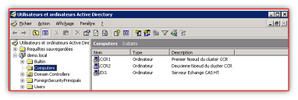
Comme préciser dans l’introduction l’active Directory est toute neuve. Le niveau fonctionnel est placé en Windows 2003 Serveur.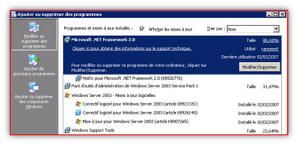
Cette section présente les étapes de préparation de la forêt Active Directory et des domaines concernés.
Comme nous n’avons pas de serveur Exchange 2003 dans notre forêt Active Directory nous n’avons pas la nécessité d’exécuter la commande suivante :
setup /PrepareLegacyExchangePermissions
Si cela n’est pas le cas alors, Vous devez exécuter la commande setup /PrepareLegacyExchangePermissions afin qu'Exchange 2003 ou le service de mise à jour de destinataire Exchange 2000 fonctionne correctement après la mise à jour du schéma Active Directory pour Exchange 2007.
Pour en savoir plus suivez le lien suivant : http://www.microsoft.com/technet/prodtechnol/exchange/E2k7/FR/Help/ExchHelp/01571c28-c5e8-4faf-bb26-3d8dcf3736af.mspx?mfr=true
Avant toute chose
Pour la préparation du schéma rien de plus simple, assurez vous simplement que vous êtes connecté avec un compte possédant les prérogatives d’administrateur de schéma et administrateur de l’entreprise.
Une fois connecté avec le compte adapté vous devrez préparer le schéma Active Directory
Microsoft® Exchange Server 2007 ajoute de nombreux nouveaux attributs et classes au schéma du service d’annuaire Active Directory et modifie les classes et les attributs existants. Pour ce faire vous devrez lancer la commande suivante
Setup /PrepareSchema
Dans notre cas le résultat de la commande donne le résultat suivant :
Figure 3 : Préparation du Schéma
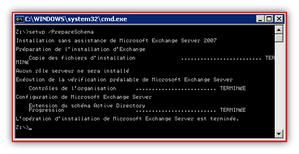
Une fois la modification effectuée vous devrez préparer votre active Directory via la commande suivante :
Setup /PrepareAD
Cette commande configure des objets Exchange globaux dans Active Directory, crée les groupes universels de sécurité (USG) Exchange dans le domaine racine et prépare le domaine en cours
Figure 4 : Préparation de l'AD
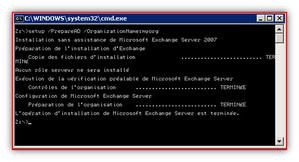
Dans le cas ou la forêt est totalement vierge de toutes organisation Exchange, il est obligatoire de fournir l’argument OrganizationName suivi du nom de l’organisation Exchange.
Pour vérifier si cette étape a été exécutée avec succès, assurez-vous qu'il y a une nouvelle unité d'organisation (OU) dans le domaine racine nommé Groupes de sécurité Microsoft Exchange. Cette UO doit contenir les nouvelles USG Exchange suivantes :
Administrateurs d'organisation Exchange Administrateurs des destinataires Exchange Administrateurs Exchange - Affichage seul Serveurs Exchange ExchangeLegacyInteropFigure 5 : Visualisation des groupes créés
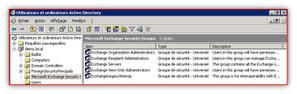
Une fois la préparation de l’active Directory effectuée vous devez préparer les autres domaines de la forêt pour accueillir Exchange 2007. Pour ce faire utiliser la commande
setup /PrepareDomain
Compte tenu que nous ne possédons qu’un seul domaine nous n’emploierons pas cette commande. Pour vérifier si cette étape a été accomplie avec succès, vérifiez que avez un nouveau groupe global dans le conteneur Objets système Microsoft Exchange nommé Exchange Install Domain Servers
Figure 6: Exchange Install Domain Servers
A des fins pédagogiques, nous n’utiliserons pas l’interface graphique mais plutôt les commandes en lignes et nous procéderons étapes par étapes. Nous pensons que cette méthode permet de mieux suivre les processus d’installations. Dans notre cas nous installerons le serveur rôles par rôles. Comme le montre la section suivante.
Dans notre cas nous installerons le premier rôle sur le serveur EX1 destiné à terme à recevoir les rôles Hub Transport (HT), Clients Access (CAS).
Comme vous pouvez le voir la commande setup possède pas mal de paramètres.
Setup.com /mode:<setup mode> /roles:<server roles to install> [OrganizationName:<name for the new Exchange organization>] [/TargetDir:<target directory>] [/UpdatesDir:<directory from which to install updates>] [/DomainControler <FQDN of domain controller>] [/AnswerFile <filename>] [/DoNotStartTransport] [/EnableLegacyOutlook] [/LegacyRoutingServer] [/EnableErrorReporting] [/NoSelfSignedCertificates] [/AdamLdapPort <port>] [/AdamSslPort <port>] [/AddUmLanguagePack:<UM language pack name>] [/RemoveUmLanguagePack:<UM language pack name>] [/NewProvisionedServer] [/RemoveProvisionedServer] [/ForeignForestFQDN] [/ServerAdmin <user or group>] [/NewCms] [/RemoveCms] [/RecoverCms] [/CMSName:<name>] [/CMSIPAddress:<IP address>] [/CMSSharedStorage] [/CMSDataPath:<CMS data path>] [/?]
L’installation du rôle Hub Transport s’effectue en fait simplement par la ligne de commande suivante :
Setup /roles :HT
Voici ce que donne la commande sur notre environnement
Figure 7 : installation du rôle HT
Pour information le rôle de serveur de transport Hub traite tout le flux de messages au sein de l'organisation, applique les règles de transport, les stratégies de journalisation et remet les messages à la boîte aux lettres d'un destinataire.
3.2.2. Installation du second Rôle requis : Client access
L’installation du rôle client Access demande la présence de IIS que nous avons installé par ailleurs.
Pour information : Le rôle de serveur d'accès au client permet à divers clients de se connecter à votre serveur Exchange 2007
Pour installer le rôle de client Accès utilisez simplement la commande
Setup /role :CA
Figure 8 : Installation du rôle Client Access
Une fois le deux étapes précédentes terminées vous pouvez installer les outils d’administrations de Microsoft Exchange en exécutant la commande
Setup /role : MT
Voici ce que donne le lancement de la commande dans notre environnement
Figure 9 : Installation des outils d'administration
Les outils d’administration comprennent les composants suivants :
Exchange Management Console Exchange Management Shell Exchange Help file Microsoft Exchange Best Practices Analyzer Tool Exchange Troubleshooting Assistant ToolMême si la commande précise que l’on installe un rôle les outils d’administration ne sont pas considérés comme un rôle Exchange.
Il n’est pas nécessaire de les installer sur le serveur ayant reçu les rôles CAS et HT car ils sont déjà présents.
Pour des raisons pratiques je ne peux mettre en ligne ce fichier car l'editeur de blog ne permet pas de mettre facilement en place des images textes. Si vous etes intéréssez par cette article, un petit mail a lteruin@hotmail.com et je vous le communiquerai avec plaisir
Publicité